Guia del portal
Aprèn a revisar la feina de la teva empresa, validar un full de servei i descarregar les factures. El menú mostra les seccions que el teu compte té permís per consultar.
Activar el compte i entrar
- Quan les dues parts hagin signat el contracte, la persona responsable rebrà una invitació per correu. Obre l’enllaç i tria una contrasenya de com a mínim 12 caràcters. L’enllaç és d’un sol ús i caduca al cap de 72 hores.
- Després entra al portal amb el correu que ha rebut la invitació i la contrasenya nova. Si encara fas servir una contrasenya temporal, el portal et demanarà que la canviïs en entrar.
- Si l’enllaç caduca o no pots accedir-hi, contacta amb Programador Web. Si el compte l’ha creat la persona responsable de la teva empresa, també li pots demanar que et restableixi l’accés.
Consultar el resum del mes
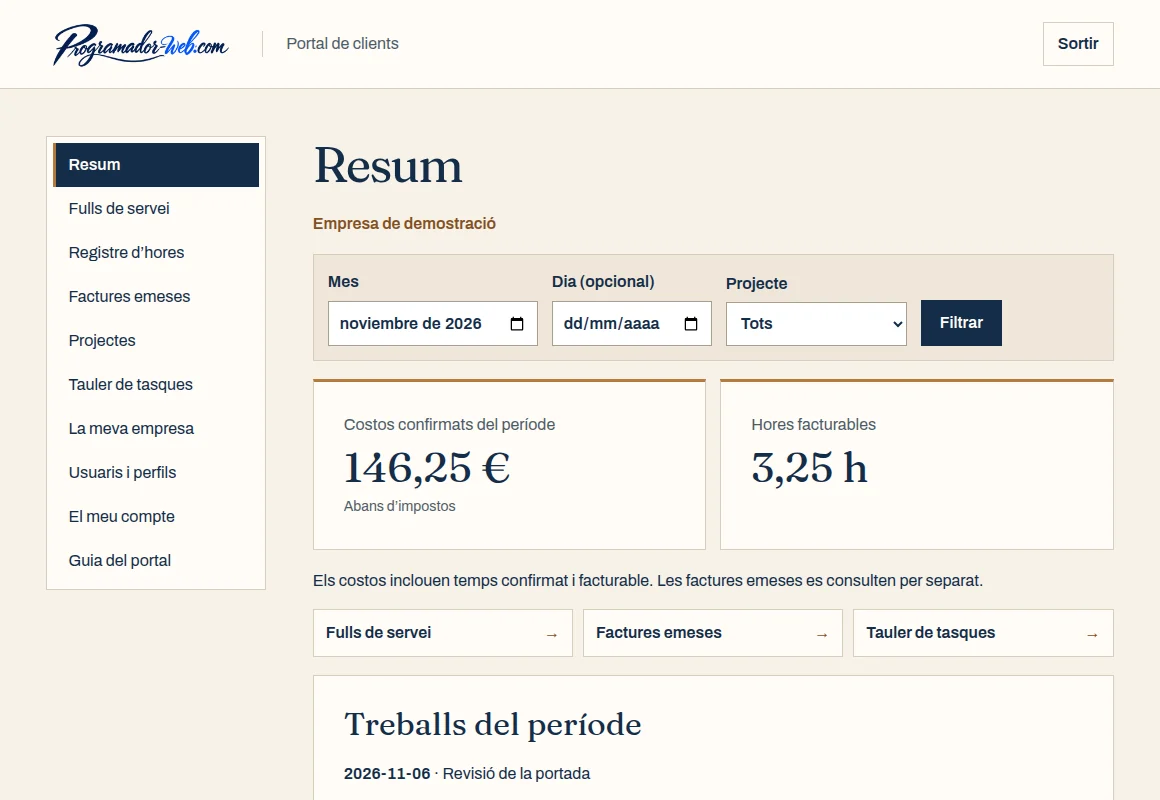
- Obre «Resum». Tria el mes i, si només vols consultar una part de la feina, selecciona un projecte. Prem «Filtrar».
- Les targetes mostren les hores facturables i el cost de la feina confirmada abans d’impostos. A sota hi ha les tasques del període i l’històric de costos de dotze mesos.
- Si el perfil hi té accés, fes servir «Fulls de servei» per veure’n el detall. També pots obrir un full des de l’històric prement el mes corresponent.
Consultar hores i desar un full
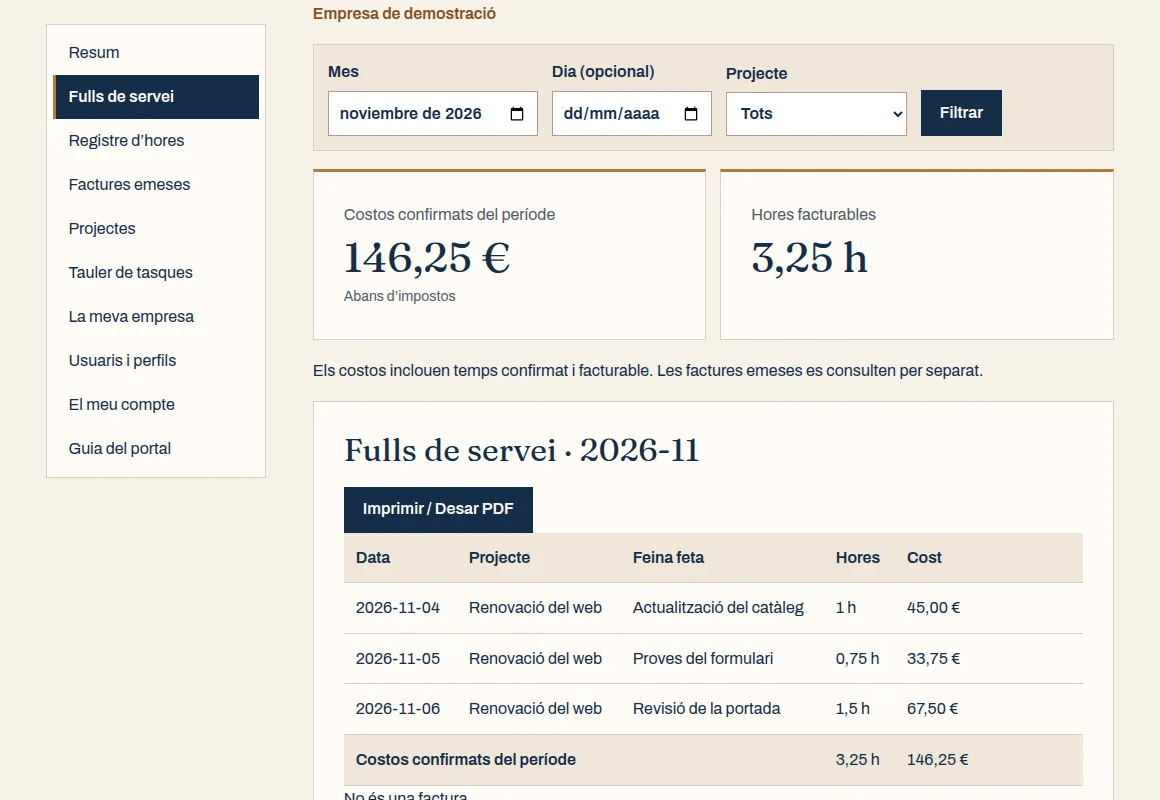
- A «Fulls de servei», tria un mes o selecciona un dia concret. Selecciona un projecte si vols limitar la consulta i prem «Filtrar».
- A la taula pots veure la data, el projecte, la feina, les hores i el cost. Prem «Imprimir / Desar PDF» i tria «Desar com a PDF» al diàleg del navegador.
- A «Registre d’hores» pots consultar les sessions confirmades, incloses les no facturables. El cost que es mostra es calcula amb les hores confirmades i facturables.
Validar un full rebut per correu
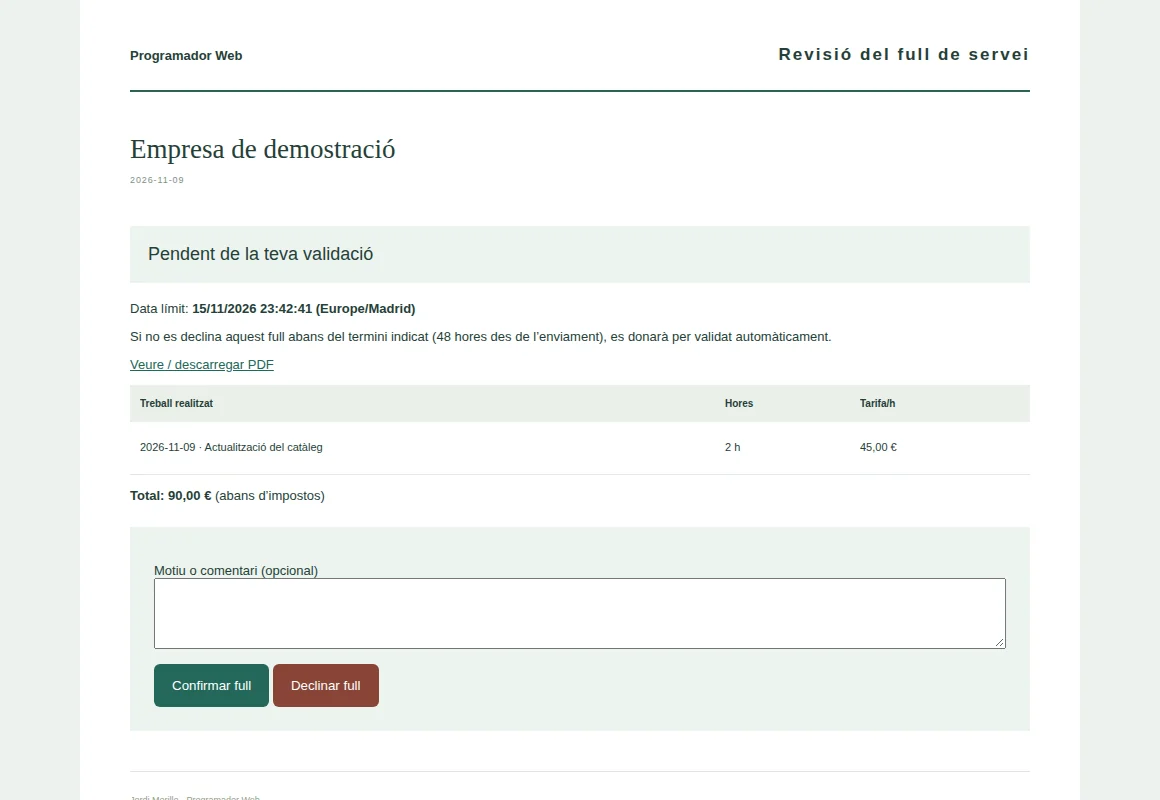
- Obre l’enllaç privat del correu de revisió. Hi veuràs l’estat, la data límit, les tasques, les hores i la tarifa. Prem «Veure / descarregar PDF» si en vols conservar una còpia.
- Si tot és correcte, prem «Confirmar full». Si hi trobes un error, indica què cal revisar a «Motiu o comentari» i prem «Declinar full». La pàgina et mostra el resultat de la resposta.
- El termini és de 48 hores des de l’enviament. Si el full no es declina dins del termini, queda validat automàticament. La data i l’hora exactes apareixen al costat de l’estat.
Descarregar una factura emesa
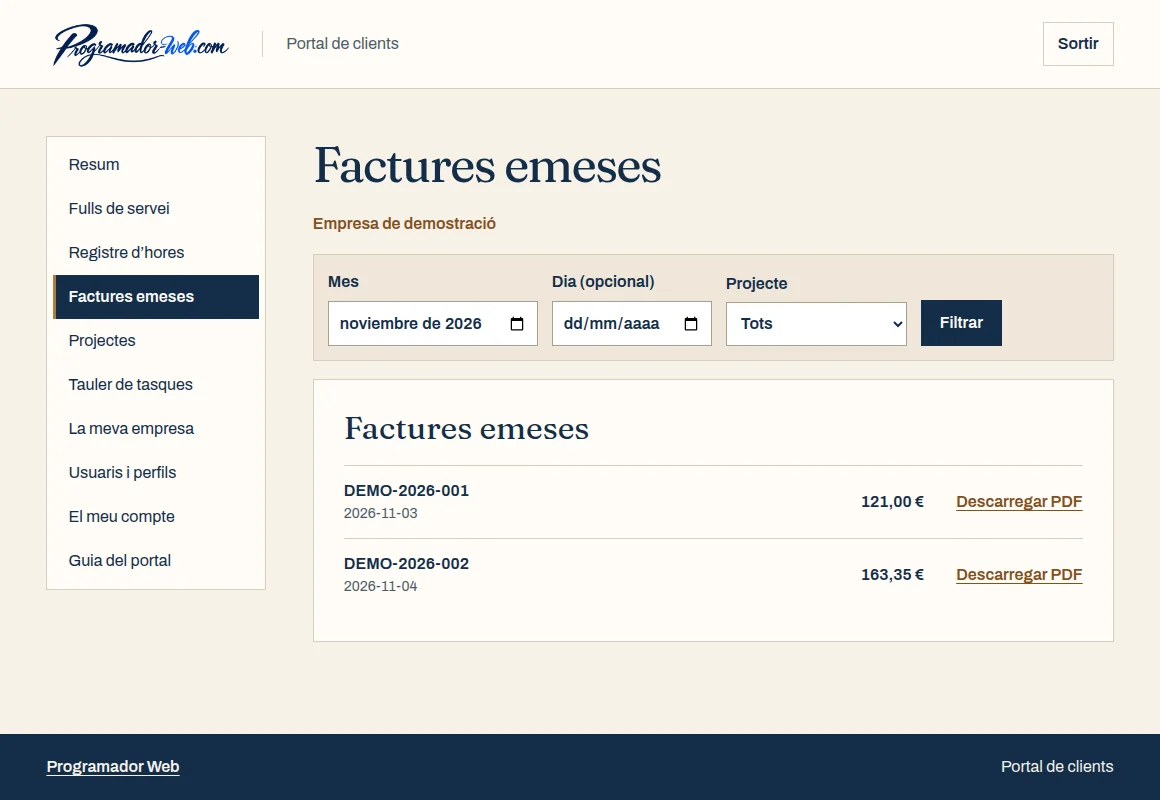
- Entra a «Factures emeses». Tria el mes d’emissió o un dia concret i prem «Filtrar».
- Localitza la factura pel número, la data i l’import. Prem «Descarregar PDF» a la fila corresponent. Per consultar el detall de la feina del període, torna a «Fulls de servei».
Fer el seguiment dels projectes i les tasques
- A «Projectes» trobaràs l’estat i la descripció de cada projecte de la teva empresa.
- Obre «Tauler de tasques» per veure les tasques agrupades per estat. En mòbil pots lliscar el tauler lateralment per veure les altres columnes.
Actualitzar les teves dades i les de l’empresa
- A «El meu compte» pots canviar l’idioma. Per canviar la contrasenya, escriu l’actual, la nova i la seva confirmació. Prem «Desar».
- Si tens permís per accedir a «La meva empresa», pots actualitzar el contacte, les dades fiscals i l’idioma de l’empresa. Desa els canvis quan acabis.
Gestionar usuaris i permisos
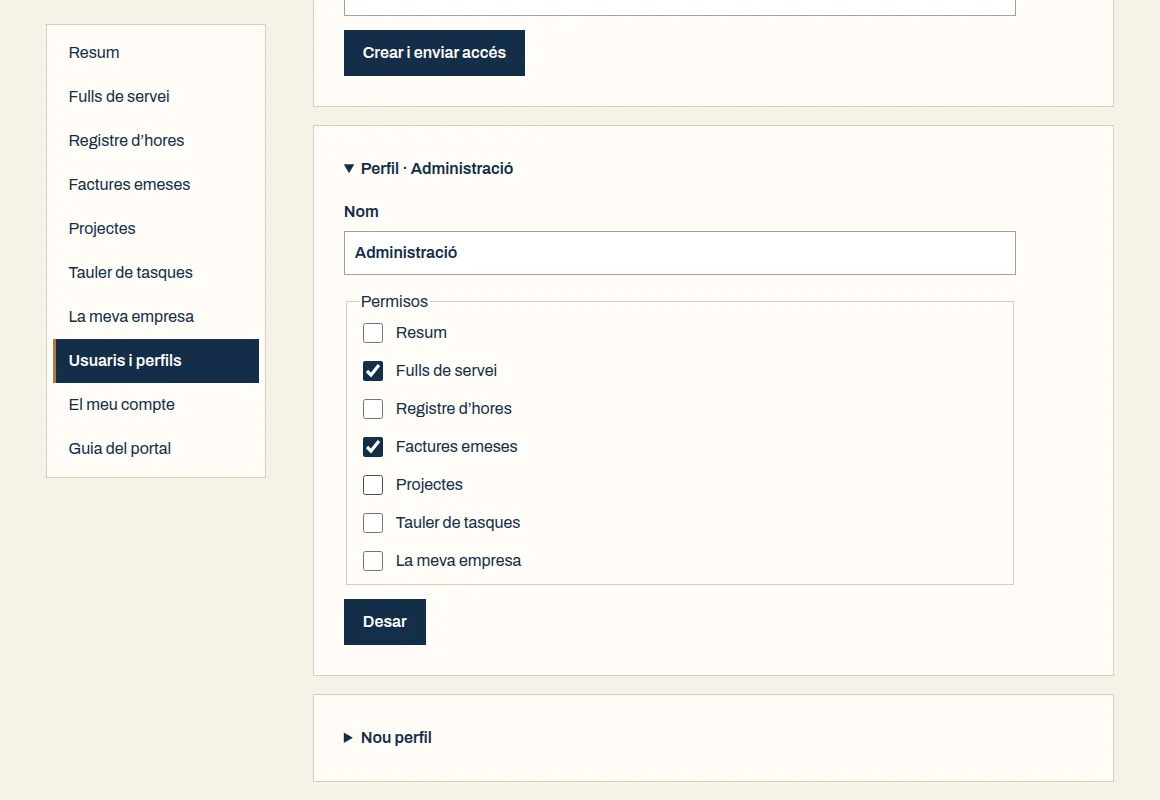
- Si ets la persona responsable de l’empresa al portal, obre «Usuaris i perfils». A «Nou perfil», posa un nom al perfil i marca només les seccions que necessita l’equip.
- Obre «Nou usuari», indica el nom, el correu i l’idioma, tria el perfil i prem «Crear i enviar accés». Pots obrir un usuari existent per canviar-li els permisos o desactivar-ne l’accés.
- El perfil de manager té accés a totes les seccions i pot administrar l’equip. Hi ha d’haver com a mínim un manager actiu a l’empresa.