Guía del portal
Aprende a revisar el trabajo de tu empresa, validar una hoja de servicio y descargar tus facturas. El menú muestra las secciones que tu cuenta tiene permiso para consultar.
Activar tu cuenta y entrar
- Cuando ambas partes hayan firmado el contrato, la persona responsable recibirá por correo una invitación. Abre el enlace y elige una contraseña de al menos 12 caracteres. El enlace es de un solo uso y caduca a las 72 horas.
- Después, entra al portal con el mismo correo que recibió la invitación y tu nueva contraseña. Si todavía utilizas una contraseña temporal, el portal te pedirá que la cambies al entrar.
- Si el enlace caduca o no puedes acceder, contacta con Programador Web. Si tu cuenta la creó el responsable de tu empresa, también puedes pedirle que restablezca tu acceso.
Consultar el resumen del mes
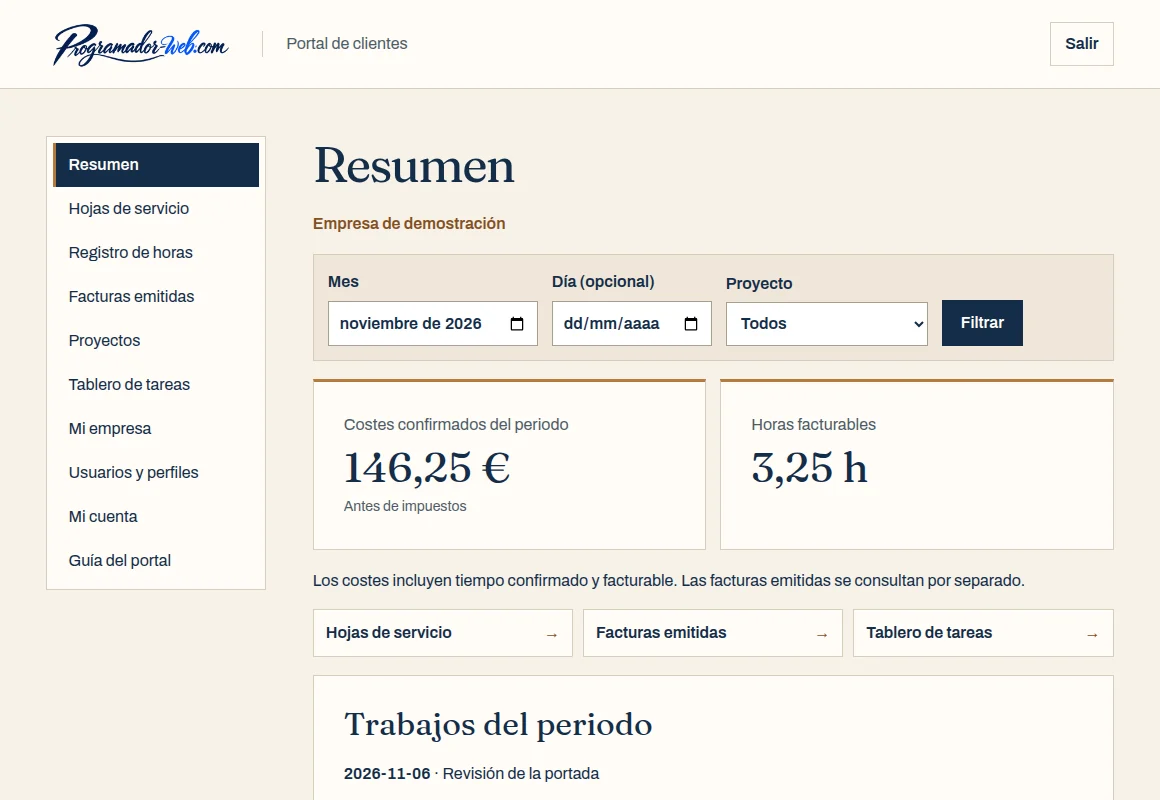
- Abre «Resumen». Selecciona el mes y, si quieres consultar solo una parte del trabajo, elige un proyecto. Pulsa «Filtrar».
- Las tarjetas muestran las horas facturables y el coste del trabajo confirmado antes de impuestos. Debajo aparecen las tareas del periodo y el histórico de costes de doce meses.
- Si tu perfil tiene permiso, usa «Hojas de servicio» para ver el detalle. También puedes abrir una hoja desde el histórico pulsando el mes correspondiente.
Consultar horas y guardar una hoja
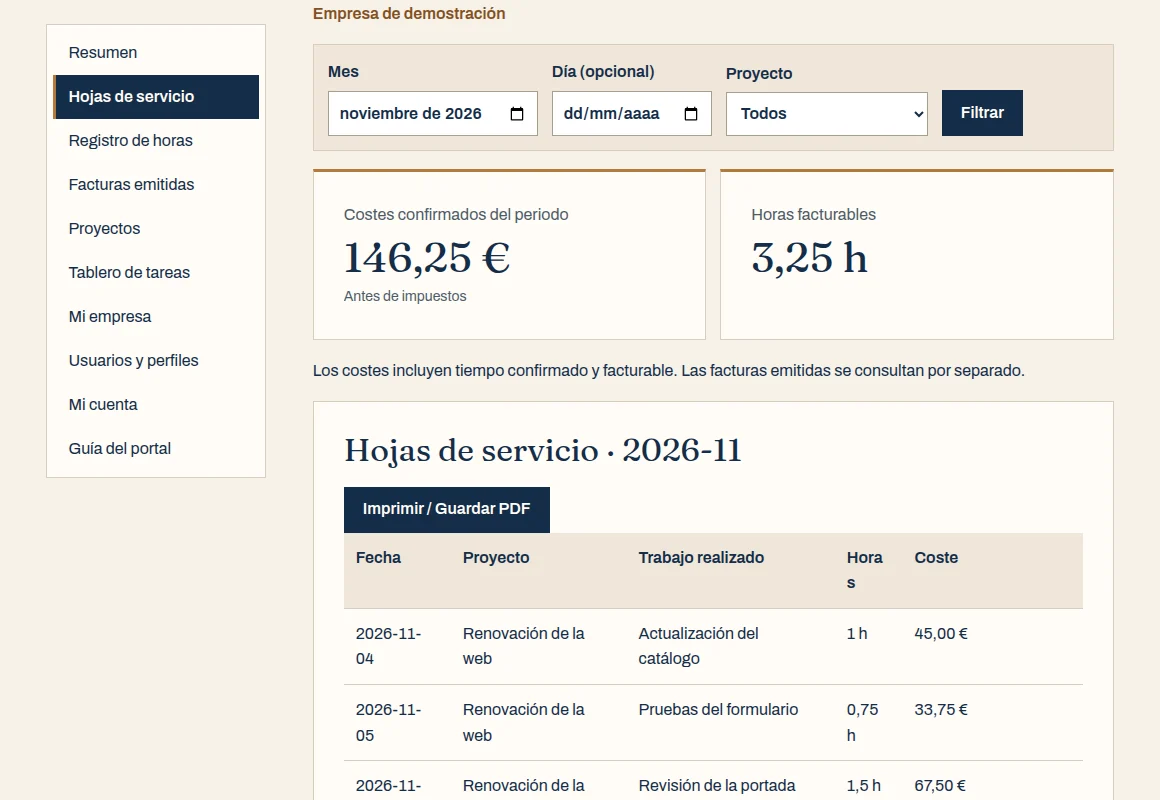
- En «Hojas de servicio», elige un mes o selecciona un día concreto. Añade el proyecto si necesitas limitar la consulta y pulsa «Filtrar».
- En la tabla puedes ver la fecha, el proyecto, el trabajo realizado, las horas y el coste. Usa «Imprimir / Guardar PDF» y selecciona «Guardar como PDF» en el diálogo del navegador.
- En «Registro de horas» puedes consultar las sesiones confirmadas, incluidas las no facturables. El coste mostrado se calcula con las horas confirmadas y facturables.
Validar una hoja recibida por correo
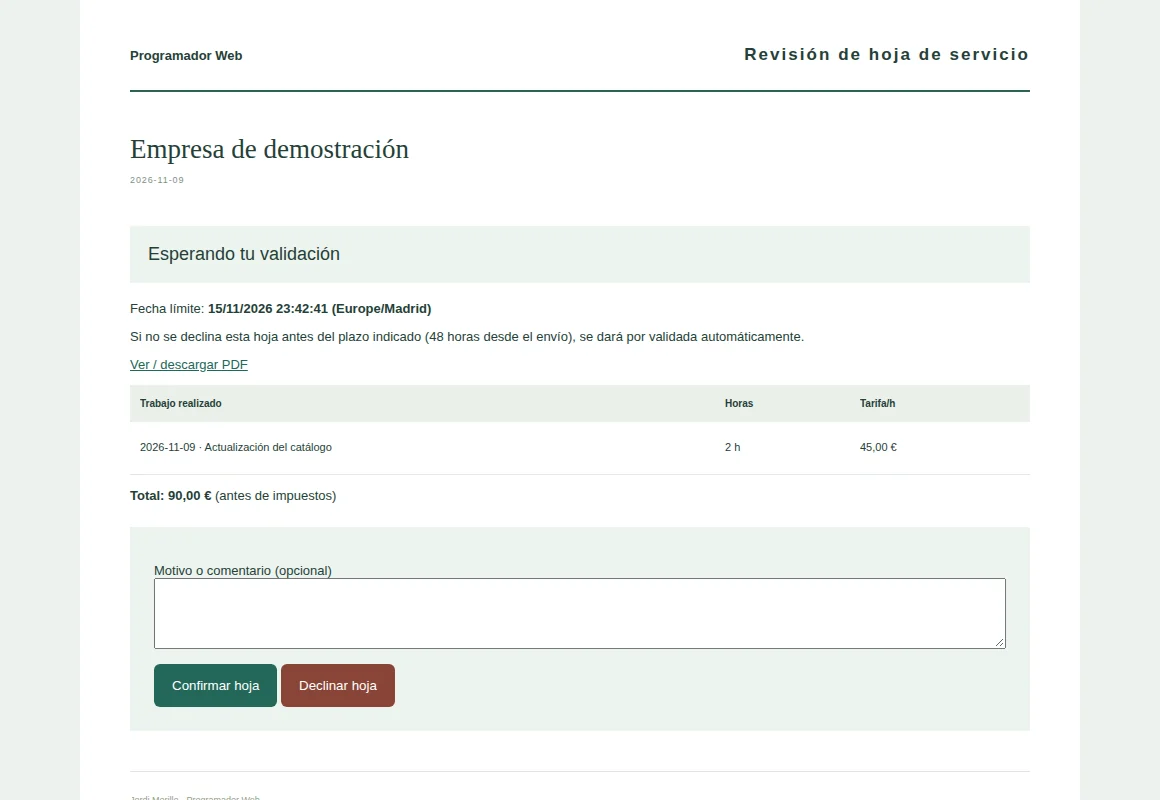
- Abre el enlace privado del correo de revisión. Allí verás el estado, la fecha límite, las tareas, las horas y la tarifa. Pulsa «Ver / descargar PDF» si quieres conservar una copia.
- Si todo está correcto, pulsa «Confirmar hoja». Si encuentras un error, escribe qué hay que revisar en «Motivo o comentario» y pulsa «Declinar hoja». La página muestra el resultado de la respuesta.
- El plazo es de 48 horas desde el envío. Si la hoja no se declina dentro de ese plazo, queda validada automáticamente. La fecha y hora exactas aparecen junto al estado.
Descargar una factura emitida
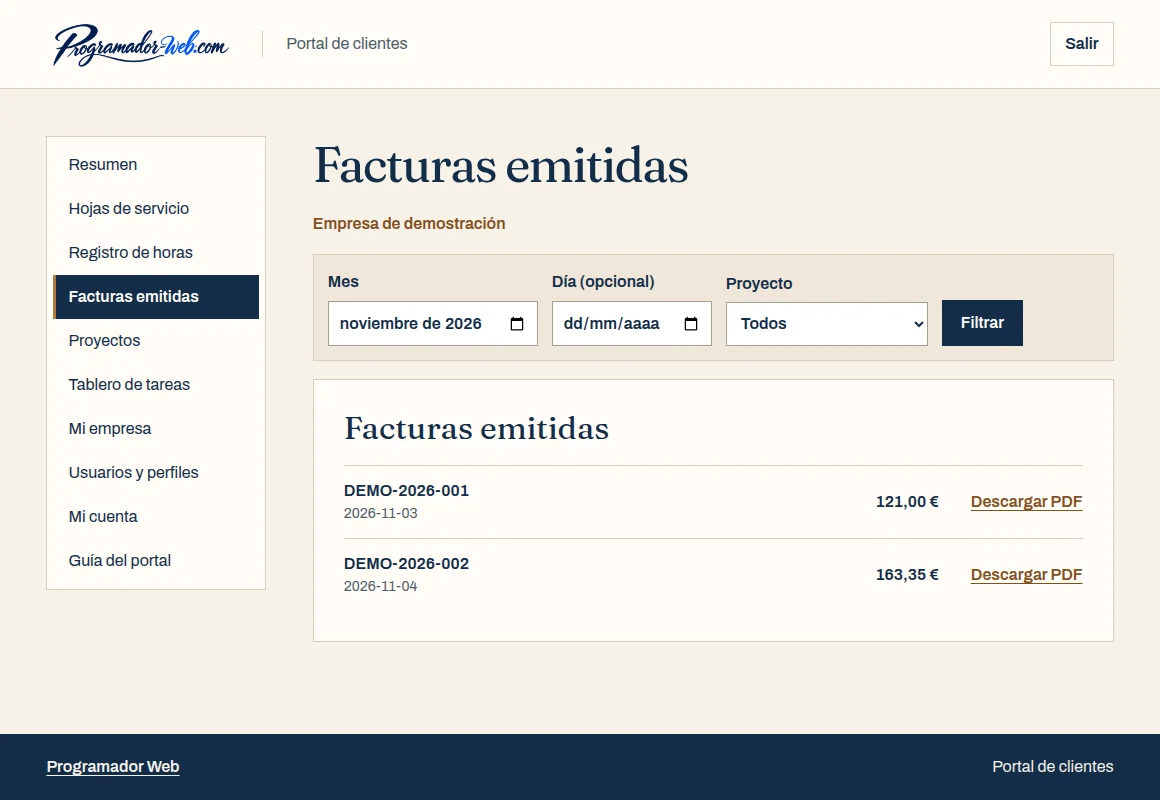
- Entra en «Facturas emitidas». Elige el mes de expedición o un día concreto y pulsa «Filtrar».
- Localiza la factura por su número, fecha e importe. Pulsa «Descargar PDF» en la fila correspondiente. Para consultar el detalle del trabajo de ese periodo, vuelve a «Hojas de servicio».
Seguir proyectos y tareas
- En «Proyectos» encontrarás el estado y la descripción de cada proyecto de tu empresa.
- Abre «Tablero de tareas» para ver las tareas agrupadas por estado. En móvil puedes deslizar el tablero lateralmente para ver las demás columnas.
Actualizar tus datos y los de la empresa
- En «Mi cuenta» puedes cambiar el idioma. Para cambiar la contraseña, escribe la actual, la nueva y su confirmación. Pulsa «Guardar».
- Si tienes permiso para «Mi empresa», puedes actualizar el contacto, los datos fiscales y el idioma de la empresa. Guarda los cambios al terminar.
Gestionar usuarios y permisos
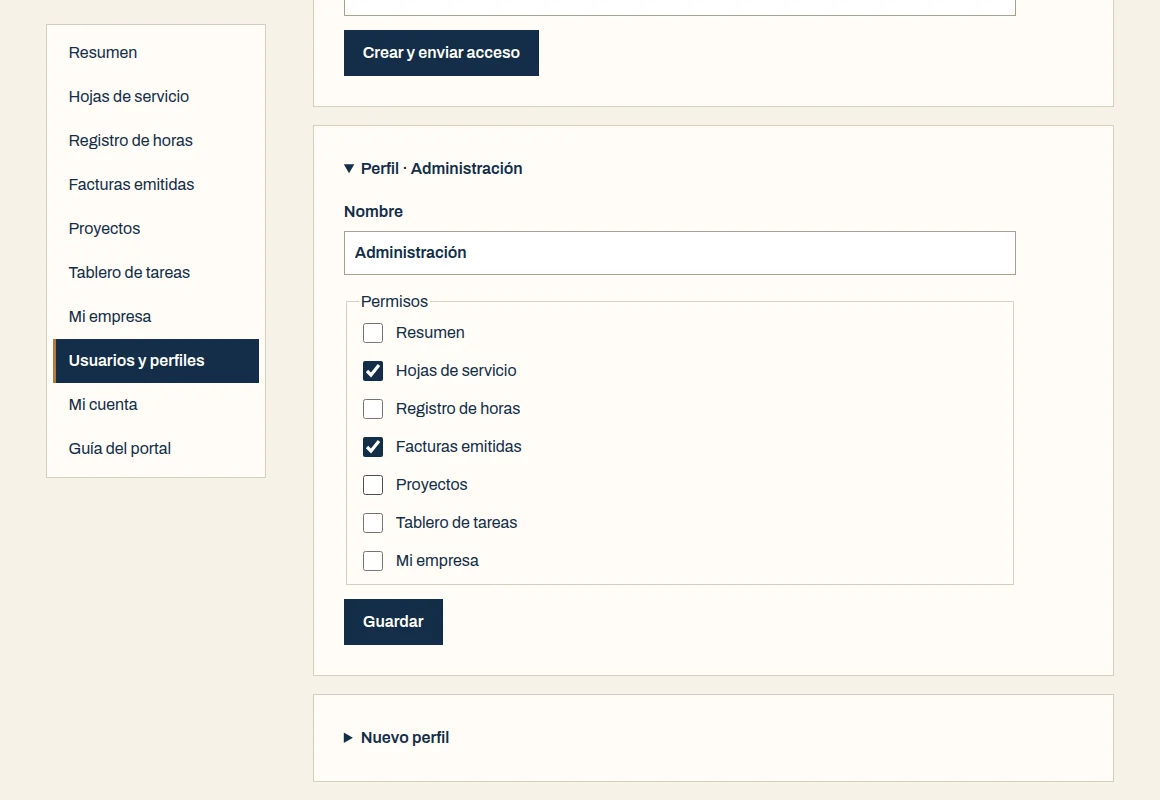
- Si eres responsable de la empresa en el portal, abre «Usuarios y perfiles». En «Nuevo perfil», pon un nombre al perfil y marca solo las secciones que ese equipo necesita.
- Abre «Nuevo usuario», indica el nombre, correo e idioma, elige el perfil y pulsa «Crear y enviar acceso». Puedes abrir un usuario existente para cambiar sus permisos o desactivar su acceso.
- El perfil de manager tiene acceso a todas las secciones y puede administrar el equipo. Debe quedar al menos un manager activo en la empresa.